有道翻译PDF排版错乱怎么办?
发布时间:2026-07-12
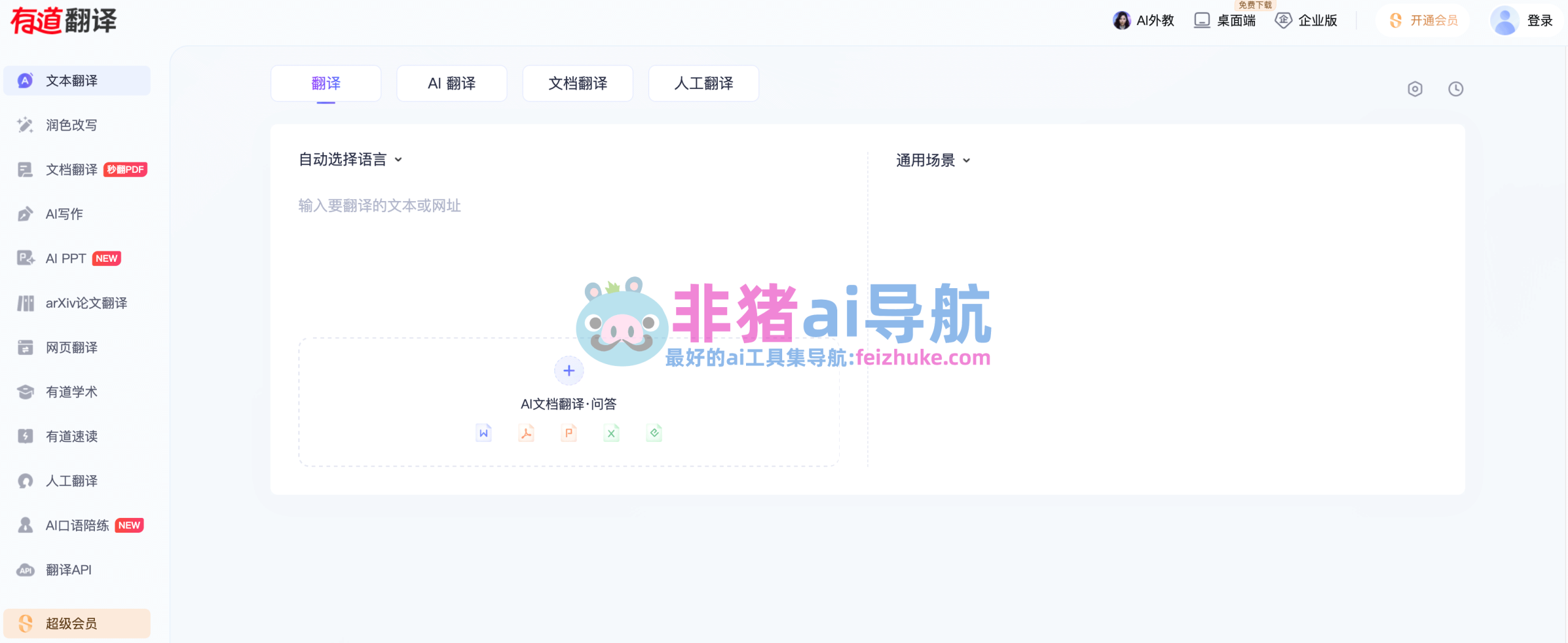
打开有道翻译应用或网页版,将PDF文档导入到文档处理模块,选择按页导入并切换为OCR精确识别,设置源语言与分栏规则;识别后若出现文字错位,先手动框选重识别或导出为可编辑文档在Word中按段落重排,再用有道翻译校对译文并保存最终版以修复排版错乱。

有道翻译导入与识别设置
导入界面选择按页导入
- 按页导入场景:当整本PDF存在多种版式或包含不规则页眉页脚时,按页导入可以避免整卷一次性识别导致排版错乱。此时用户应逐页检查每页的布局,适用于扫描件或混合格式的PDF,操作中注意选择正确的源语言和文字密度选项,若某页识别结果仍异常,可对该页单独重识别或导出为图片做局部处理,以免影响整篇文档的段落序列。
- 分批导入场景:当文件体积较大或含有大量图片嵌入时,分批导入可以降低识别错误率,用户在导入时按章节或页段切分,有利于逐段校对,适用于长文档或书籍扫描件,操作过程中要留意页码连续性和页边距设置,若出现页码错位可根据页面内容手动调整起始页并重新导入受影响的部分。
- 保留原始排版场景:在需要尽量保留原始版式的合同、表格或样式固定文件中,选择导入时勾选“保留原始排版”选项可以减少版面平移。此模式适合含复杂格式的PDF,使用时要注意OCR识别与原排版的冲突,如果识别文本出现重叠或丢失,建议导出为可编辑格式后在本地软件中按块调整样式再回传校对。
切换为OCR精确识别
- 高精度OCR场景:面对扫描件或图片化文本,切换为OCR精确识别能够提高文字识别率,用户应在识别前选择正确的语言和字库类型,适用于印刷品或清晰扫描页,识别过程中可能出现断行或错位,对此应利用有道翻译提供的局部框选功能重识别特定区域,若遇到手写或特殊字符可尝试手动输入或使用专业OCR工具再导入。
- 多语言混合场景:当PDF包含多种语言时,启用多语言识别选项可减少语言判别错误,用户需按页面或段落标注主语言以提高准确率,适用于学术论文或多语文件,识别过程若发现语言混淆导致段落错位,应先分语言导入或手动调整语言标签再进行重识别,若仍异常可在导出后用本地编辑工具分段修正。
- 表格识别场景:对含表格的PDF使用OCR精确识别时,应选择表格识别或表格保留模式,以免表格单元格内容被拆分成单行文本,适用于财务报表或统计表格,注意在识别后检查行列对齐及合并单元格情况,若识别结果表格错乱,推荐导出为Excel或可编辑格式在表格软件中恢复结构再导回有道翻译作二次校对。
有道翻译重排与版式调整
按段落与样式重排
- 段落重组场景:当OCR识别后出现段落断裂或多个句子合并为一行时,应在导出为可编辑文档后按段落重排,用户需要根据原文的逻辑与标点来分割段落,适用于论文、报告等结构性文本,操作过程中注意保留引用和注释位置,若段落标点缺失导致难以判定断点,可结合原始图片或上下文语义手动插入断句并保存校订记录。
- 样式恢复场景:若原PDF包含标题、加粗或斜体等样式识别后全部丢失,应在可编辑文档中利用样式模板恢复层级,用户可以先为各级标题统一样式然后批量应用,适用于需要保留目录和层次结构的文档,调整时注意避免误把正文片段设为标题,出现样式异常可通过比对原始页面逐项修正并重新生成目录。
- 字体与间距调整场景:识别后字体替换或行间距异常会造成视觉上像是排版错乱,用户应在编辑器中统一字体族和行距,适用于对格式有严格要求的排版文件,调整时需检查表头、注脚和脚注的对齐关系,若某些字符替换后出现断字或重叠,可尝试更换相近字体或手动修正字符编码并再次保存。
调整分栏与图片位置
- 分栏错位场景:多栏布局识别时常出现列顺序混乱,应在编辑文档时将文本按列重新拼接,用户应从原始页面截取图片或按列复制以保证阅读顺序,适用于报纸、杂志类PDF,在调整过程中要注意换行和连字符的处理,若列间存在图片或表格,需先恢复图片位置再将文本按正确列序合并,必要时可在源页标注列号作为参照。
- 图片偏移场景:图片识别后位置偏移或被识别为浮动文本,需在编辑器中固定图片位置并设置环绕方式,适用于包含插图或配图的文档,调整时请确认图片与相邻段落的参考关系,若图片被拆分成碎片,应返回原页面提取高分辨率图片并替换错误片段,保持图注与图片位置一致以免影响版面连贯性。
- 表格重组场景:复杂表格识别常导致列错位或单元格合并关系丢失,用户应导出为表格格式后在表格编辑软件中重建行列并校正合并单元格,适用于财务、统计类文件,操作时注意恢复表头和表尾的统一样式,若表格结构过于复杂导致无法自动恢复,可考虑手工重建表格并复制单元格内容以保证数据一致。

有道翻译识别异常处理
手动框选重识别局部
- 局部框选场景:当某些区域识别结果明显错乱但其他部分正确,优先使用手动框选对该区域重新识别,用户应对受影响的段落或图片周边进行精确选取,适用于局部噪点、污渍或扫描倾斜导致的错识别,执行时要注意扩大或缩小识别框以包含完整文本,若重识别依然失败则可另存为图片并使用更高精度工具或人工录入确保内容完整。
- 去除背景噪声场景:扫描件背景复杂或页面有水印时会影响识别准确率,用户可先在预处理阶段去背景或提高对比度后再识别,适用于扫描质量较差的老旧文档,处理过程中需保持文字清晰以免字符丢失,若处理后仍出现错位,建议分离前景与背景后分别识别文本与图像再合并结果。
- 旋转与倾斜修正场景:若识别结果因页面旋转或倾斜导致行列错乱,应先使用旋转工具调整图片方向再进行OCR,用户需要检查页面的顶部标识和页码来确定正确方向,适用于批量扫描时出现方向不一致的文件,修正后再次识别通常能恢复段落顺序,若部分页仍异常,可单独裁切该页进行微调后重识别。
识别字库与语言优化
- 字库不匹配场景:遇到专业术语或古文字导致识别错误时,应切换或补充对应的字库,并在有道翻译中选择更贴近的领域识别模型,适用于技术手册、医学或法律文本,调整字库时注意检测替换后词汇的连贯性,若替换后仍有误判可手动修订常见词汇并保存为自定义词典以供后续识别使用。
- 语言误判场景:当系统误判页面主语言造成断句混乱,应手动指定该页或该段的语言标签再重新识别,用户在有道翻译的导入选项中为多语言页面设置明确语言有助于提高准确率,适用于夹杂外文的学术或商业文件,识别过程中注意特殊符号与数字格式的保持,必要时将不同语言的段落分开处理后合并。
- 字符集问题场景:如果识别后出现乱码或字符错位,可能与字符集或编码有关,用户应在导出阶段选择通用编码或UTF-8格式,并在编辑器中核对特殊符号显示,适用于含希腊字母、数学公式或特殊符号的文档,编码问题若无解,可将问题段落截图并手动输入或使用专业排版软件进行二次处理。
有道翻译格式转换与输出
导出为可编辑文档校对
- 导出Word场景:识别完成后导出为Word文档在本地编辑器中进行精细校对通常比在线直接修正更高效,用户应在导出时选择保留样式与分页选项,适用于需要大量段落和格式调整的文档,校对时注意检查脚注、图注和页眉页脚的一致性,若导出后发现版面错乱可在Word中利用查找替换和样式功能批量修正然后再导入回有道翻译或直接生成最终PDF。
- 导出为Excel场景:当PDF主要为数据表格时,导出为Excel有利于恢复表格结构并进行数据清洗,用户在导出时选择表格识别并核对行列边界,适用于报表或统计表格,校对过程中要验证合并单元格和数值格式,若发现列顺序或标题被识别为正文,需人工移动列并修复标题位置后保存为正确格式。
- 导出为纯文本场景:对于只需文本内容的文档,导出为纯文本可以避免样式干扰,用户在导出后需按原文逻辑重建段落与标点,适用于需要进一步机器翻译或语义分析的文本,导出时要注意编码与空行问题,若出现换行符导致句子断裂,应通过脚本或编辑器批量合并正确断句再进行后续处理。
生成最终PDF与版本管理
- 再生成PDF场景:完成所有校对和样式恢复后,应将文档导出为最终PDF以固定排版,用户需在导出设置中选择嵌入字体和固定页边距,适用于交付或打印的正式文档,导出前务必核对目录和页码,若重新生成的PDF仍出现局部错位,检查字体嵌入和兼容性问题并尝试使用不同的PDF生成器再次导出。
- 版本回滚场景:在多次修改后若发现新版本排版更糟,应使用版本管理或备份回滚到早期可用版本,用户最好在每次大改前另存为新版本以便回退,适用于多人协作或批量修订的项目,回滚时注意比对内容差异以防丢失修改,若没有备份只能人工恢复,则应记录主要改动点以便逐步复原。
- 输出兼容性场景:为保证在不同阅读器中显示一致,导出时选择兼容性较高的PDF版本并嵌入常用字体,用户应测试生成文件在多种设备和软件中打开情况,适用于需要广泛分发的文件,若在特定阅读器中出现排版错位,可尝试降级PDF版本或转为图片格式发布以保证样式一致。
有道翻译本地恢复与备份
本地保存中间文件
- 保存识别中间文件场景:在进行较大幅度排版修正前,应将识别结果和中间版本保存在本地,以便出现异常时可以回退,用户可导出识别文本、图片和布局信息作为备份,适用于长文档或多次迭代项目,保存时要注明版本号和修改摘要,若后续出现错误可比对差异并从最近可用的中间版本恢复以避免重做。
- 保留源PDF场景:任何修正前都应保留一份未改动的原始PDF,用户在修改识别结果或导入其它工具时可以随时参照源文件,适用于扫描件或重要法律文件,保留原件可作为比对基准,若在修正过程中发现内容缺失可从原文件中提取缺失部分并补回编辑稿。
- 备份自定义词典场景:在修正专业词汇时创建的自定义词典应当本地备份,用户在有道翻译中使用自定义词库可以提高后续识别一致性,适用于行业术语频繁出现的文件,备份时记录词典版本和适用范围,若词典丢失可通过备份恢复并在新会话中加载以保证识别效果延续。
遇到异常的继续处理
- 识别后缺页场景:如果导入或识别后发现页数丢失,应先检查导入日志和原始文件页数,再针对缺失页面单独导入并识别,用户应对比页码和内容确认缺页位置,适用于扫描切割不完整的文档,若源文件确实缺页需联系原作者或重新扫描补充页面,然后合并回主文档并重新生成最终版。
- 部分文本乱码场景:出现乱码时首先排查编码和字体问题,用户可尝试导出为不同编码格式或更换输出字体再查看,适用于带特殊符号或数学公式的文档,若更换编码无效建议将乱码段落截图后手动校正并替换字符,必要时联系技术支持导出原始识别数据以便排查问题根源。
- 多页合并错序场景:若识别过程中多页被错误合并或顺序颠倒,应在编辑环境中根据页眉页脚或页码信息手动拆分并重新排序,然后重新校对合并处的段落连接,用户应先确认页面方向和页码连续性,适用于扫描为单页图片后批量识别的情况,重新排序后再统一进行段落与样式调整以确保版面连贯。
有道翻译导出PDF排版错乱怎么办?
可以调整导出设置或用OCR重识别来修复。造成错乱常因字体替换、图层或注释丢失以及文本识别错误;处理方法为嵌入字体或导出为带注释的PDF、使用有道翻译OCR识别并手动校对,导出前务必预览并保存备份。
有道翻译打开PDF显示格式混乱如何处理?
可以先用有道翻译OCR重识别或换用原始阅读器查看。格式混乱多由兼容性、加密或层次信息丢失引起;建议先解除加密、尝试导出为图片PDF再识别、或在有道翻译中进行OCR并手动调整,保存前注意检查页眉页脚与表格。
有道翻译转换后PDF文本走样怎么办?
可以用有道翻译的OCR识别并导出为可编辑格式修复。走样通常由字体、编码或段落样式丢失导致;处理步骤包括嵌入原字体、拆分复杂表格、在有道翻译中重识别并逐段校对,操作前建议保留原文件以防止覆盖。